Edpuzzle adalah sebuah aplikasi video berbasis web yang mudah digunakan. Dalam Satu video sekaligus, Bapak / Ibu guru akan dapat melihat keterlibatan siswa.
Augmented Reality adalah sebuah sistem yang memungkinkan mengkombinasikan atau melengkapi obyek nyata dengan obyek virtual atau informasi yang ditumpuk diatasnya.
Sebelum menggunakan akun belajar.id, kegiatan praktikum siswa begitu sulit dilaksanakan ketika pandemi ini. Salah satu masalah pembelajaran daring ketika masa pandemi adalah sulitnya siswa berkolaborasi antar sesama, karena dibatasi oleh jarak. Ketika sebelum pandemi, kegiatan praktikum biasanya dilaksanakan secara berkelompok, siswa berkolaborasi mengerjakan LKPD yang sudah disediakan oleh guru. Ketika masa pandemi, mengerjakan LKPD secara bersama sama dan guru menilai kerjasama mereka itu sulit dilaksanakan.
Setelah mengenal akun belajar.id, saya bisa merancang kegiatan praktikum maya dimana siswa bisa mengerjakan LKPD secara bersama sama dan melakukan praktikum secara daring menggunakan virtual laboratory yang diintegrasikan dengan LKPD kolaboratif yang saya rancang di google slides. Kelebihan lain yang mungkin tidak terjadi ketika sebelum masa pandemi yaitu saya sebagai guru bisa melihat aktivitas siswa secara realtime kapan mereka mengerjakan LKPD dan berapa lama mereka aktif. Kita juga bisa melihat mereka berbincang berdiskusi tentang topik diskusi di LKPD yang harus mereka pecahkan.
Dengan adanya akun belajar.id saya mengenal google slides, guru bisa merancang pembelajaran mereka yang interaktif dan kolaboratif. Langkah-langkahnya bisa kita lihat sebagai berikut:
Buka slides.google.com
Buat file google slide baru dengan mengklik new
Buat template LKPD dengan menggunakan slides master
Bagikan Slides LKPD kepada siswa secara berkelompok
Siswa mengerjakan LKPD secara berkelompok
Guru mengamati aktivitas siswa secara daring.
Berikut ini video rekaman pelatihan pembuatan LKPD kolaboratif yang dilaksanakan P2BIF Jawa Barat
Flipped classroom adalah salah satu metode belajar dimana dalam proses belajarnya siswa mempelajari materi pelajaran terlebih dahulu di rumah, sedangkan kegiatan belajar mengajar di kelas biasanya berupa pengerjaan tugas, berdiskusi tentang materi atau masalah yang belum dipahami saat belajar di rumah. Peserta didik membaca materi, menonton video pembelajaran sebelum mereka datang ke kelas dan mereka mulai berdiskusi, bertukar pengetahuan, menyelesaikan masalah, dengan bantuan peserta didik lain maupun pendidik, melatih peserta didik mengembangkan kefasihan prosedural jika diperlukan, inspirasi dan membantu mereka dengan proyek-proyek yang menantang dengan memberikan kontrol belajar yang lebih besar.
Permasalahannya adalah bagaimana kita bisa mengontrol aktivitas siswa di rumah? bagaimana kita tahu bahwa siswa melakukan apa yang ditugaskan di rumah? Bagaimana kita mengatasi masalah tersebut? nah ada solusi nih, saya menemukan sebuah tools yang menunjang kegiatan belajar mengajar dengan Flipped Classroom, namanya EDPUZZLE.
Apa itu Edpuzzle?
Edpuzzle adalah sebuah aplikasi video berbasis web yang mudah digunakan. Dalam Satu video sekaligus, Bapak / Ibu guru akan dapat melihat keterlibatan siswa. Singkatnya, dengan Edpuzzle Bapak/Ibu dapat memilih video, menambahkan pertanyaan sendiri, komentar dan narasi, dan kemudian menugaskannya kepada siswa.
Ada Fitur Apa Saja di Edpuzzle?
Kita dapat mengubah video apa pun menjadi flip kita sendiri.
Kita dapat menggunakan sumber daya dari orang lain yang telah diposting ke Youtube dan sejenisnya, atau Kita dapat mengunggah video Kita sendiri.
Kita bisa melihat progres persentase penyelesaian, sehingga Kita akan tahu siapa saja yang telah tuntas menonton video.
Seperti LMS, Edpuzzle dapat juga ditambahkan tanggal tenggat tugas.
Kita dapat menyematkan pertanyaan dan catatan di seluruh video. Video berhenti secara otomatis dan bergerak maju setelah ada yang merespons.
Kita dapat memberikan tanggapan umpan balik untuk ditampilkan setelah terkirim respon sehingga pengirim menerima umpan balik segera
Bagaimana Cara Mendaftar di Edpuzzle?
Pertama buka halaman home Edpuzzle di https://edpuzzle.com/ Kemudian, klik pada tombol besar “Sign up”.
Berikutnya Pilih “I'am a teacher” (Meskipun Bapak/Ibu selalu dapat membuat akun siswa lain nanti jika Bapak/Ibu tertarik untuk bergabung dengan kelas Edpuzzle lain sebagai siswa).
Sekarang, Bapak/Ibu punya dua pilihan. Jika sekolah Bapak/Ibu menggunakan Google Classroom, Bapak/Ibu bisa mengklik “Sign up with Google.” Jika Bapak/Ibu tidak tertarik untuk mengintegrasikan Edpuzzle dengan Google Classroom, Bapak/Ibu dapat membuat akun Edpuzzle.
Bapak/Ibu harus memberikan nama depan dan belakang serta alamat email, dan membuat kata sandi.
Selanjutnya, Edpuzzle akan menanyakan apakah Bapak/Ibu memiliki kode referal dari guru lain (hanya opsional tetapi akan meningkatkan ruang penyimpanan pada Edpuzzle menjadi bertambah tiga lebih video!), dan pada layar berikutnya, Bapak/Ibu akan memilih preferensi kontak email Bapak/Ibu.
Terakhir, Bapak/Ibu harus memasukkan nama sekolah dengan memilihnya dari daftar atau menambahkannya jika tidak muncul. Pilih area subjek dan klik “Join School.” Sangat mudah kan?
Sekarang setelah Bapak/Ibu masuk, Bapak/Ibu akan melihat banner biru di bagian atas halaman yang mengingatkan Bapak/Ibu untuk memverifikasi alamat email Bapak/Ibu dengan pergi ke kotak masuk email Bapak/Ibu dan mengklik link di email dari Edpuzzle. Pastikan untuk tidak melewatkan langkah ini!
Bapak/Ibu sudah siap untuk menemukan video pertama Bapak/Ibu sekarang!
Bagaimana Membuat Video Pertama di Edpuzzle?
Di layar awal, Bapak/Ibu dapat menggunakan bilah pencarian di pojok kiri atas untuk mencari video di semua saluran, atau memilih yang lebih spesifik (National Geographic, YouTube, Khan Academy, dsb). Saluran Edpuzzle misalnya, akan menampilkan semua video yang dibuat oleh guru lain di Edpuzzle.
Setelah menemukan video yang menurut Bapak/Ibu akan disukai siswa, klik “Edit” (ikon pensil atau warna biru tombol “Edit" jika Bapak/Ibu berada dalam mode menonton).
Sekarang, Bapak/Ibu dapat memotong video, menambahkan pertanyaan pilihan Bapak/Ibu, pertanyaan terbuka dan catatan dengan tombol “Question", dan bahkan menambahkan suara Bapak/Ibu sendiri melalui catatan audio atau Voiceover!
Memasukkan catatan audio cepat adalah cara yang bagus untuk memastikan siswa Bapak/Ibu masih memperhatikan, dan untuk memfokuskan mereka dengan pesan seperti, “Tetap nonton ya dan perhatikan!, karena saya mengawasimu (secara virtual).”
Setelah selesai mengedit video, klik “Finish” yang akan membuka jendela pop-up sehingga dapat menetapkannya ke kelas Bapak/Ibu. Pilih tanggal mulai dan tanggal jatuh tempo, serta waktu untuk masing-masing, lalu klik “Add new class" dan beri nama kelas pertama Bapak/Ibu. Klik pada“Assign” dan video akan siap untuk siswa!
Hal terakhir yang harus dilakukan adalah mengundang siswa ke kelas Bapak/Ibu. Untuk melakukan ini, klik saja “My Classes” di sudut kanan atas dan kemudian pada“Invite students.” Bapak/Ibu akan mendapatkan kode kelas untuk dibagikan kepada siswa.
Siswa akan menemukan pelajaran video mereka, tunggu segera setelah mereka login, dan Bapak/Ibu akan mendapatkan hasil pekerjaan mereka tiba secara real time.
Bagaimana kalau mau membuat project video untuk siswa?
Selain guru bisa membuat konten video, siswa juga bisa diberi tugas untuk membuat konten video dengan menggunakan menu “Student Project” di menu my content. Langkah-langkah membuat project siswa sebagai berikut:
Klik menu my content
Klik Add Content
Kemudian Klik Student Project
Lengkapi form isian
Klik save project
Klik project yang akan di tugaskan
Klik Assign
Bagaimana menggunakan Buku Nilai (Grade Book)?
Untuk mengakses Gradebook (Buku Nilai) di Edpuzzle Bapak/Ibu tinggal mengklik link gradebook. Gradebook di Edpuzzle dirancang dengan tampilan sederhana.
Di dalam gradebook Bapak/Ibu dapat melihat:
Progress calculation
Total score
Total time spent
Turned in "Late"
Individual student report
Range of dates
Download progress
Bagi yang ingin memperdalam fitur-fitur edpuzzle, saya sudah menyediakan panduan lengkap dalam bentuk playlist video berikut ini:
Peranan TIK dianggap sangat penting dalam dunia pendidikan saat ini. Perkembangan teknologi informasi dan komunikasi (TIK) telah memberikan pengaruh terhadap dunia pendidikan khususnya dalam proses pembelajaran. Oleh karena itu, pemanfaatan TIK diharapkan dapat meningkatkan kualitas pendidikan kita. Salah satu cara pemanfaatan TIK adalah melalaui pembelajaran di kelas yang berbasis teknologi dan informasi. Salah satu teknologi informasi dan komunikasi (TIK) berbasis multimedia yang potensial dan mendapat perhatian besar dalam dunia pendidikan saat ini adalah Augmented Reality (AR).
Augmented Reality menurut Azuma, yang merupakan peneliti awal Augmented Reality, adalah teknologi yang menggabungkan konten virtual dan lingkungan nyata yang real time (Azuma, 1997). Dalam definisi yang lain Augmented Reality adalah sebuah sistem yang memungkinkan mengkombinasikan atau melengkapi obyek nyata dengan obyek virtual atau informasi yang ditumpuk diatasnya, sehingga obyek virtual seolah olah berada dalam ruang yang sama dengan dunia nyata (Azuma et al., 2001)
Matt Dunleavy and Chris Dede menyatakan bahwa terdapat dua bentuk Augmented Reality yang dapat digunakan oleh pendidik, yaitu location aware dan vision based (Michael, David, Jan, & M.J, 2014). Location aware- Augmented Reality menyediakan media digital untuk peserta didik ketika mereka bergerak melalui daerah fisik dengan smartphone yang dilengkapi fitur GPS atau perangkat seluler sejenis akan menampilkan informasi lingkungan fisik dengan narasi, navigasi, dan/atau informasi akademik yang relevan dengan lokasi. Sedangkan, vision based- Augmented Reality menyediakan media digital untuk peserta didik setelah mereka arahkan kamera pada perangkat mobile mereka pada objek (misalnya: kode QR, Target 2D).
Salah satu aplikasi Augmented Reality yang saya gunakan adalah HP Reveal. HP Reveal adalah aplikasi yang dapat ditemukan baik di ponsel pintar maupun perangkat pintar (serta komputer desktop, meskipun perangkat seluler berfungsi lebih baik secara fungsional). Aplikasi ini memungkinkan pengguna untuk mengatur "aura" yang memicu gambar di belakang yang tersembunyi "overlay" (yang dapat berupa foto atau video, termasuk audio). Seorang pengguna mengatur pernyataan di HP Reveal Studio pada ponsel atau desktop sehingga aplikasi mengenali bahwa gambar tertentu adalah aura yang harus mengungkapkan foto atau video tersembunyi ketika dipindai. HP Reveal dapat diunduh secara gratis di perangkat seluler. Pengguna harus membuat akun dan kemudian dapat melakukan salah satu dari dua hal: membuat aura mereka sendiri atau memindai aura di daerah sekitarnya.
Gambar tampilan aplikasi Augmented Reality HP Reveal
Ada dua langkah yang penting untuk dipahami saat menggunakan HP Reveal. Pertama, untuk membuat aura, pengguna harus menekan tanda plus di sudut kanan atas. Sebuah kotak muncul yang meminta Anda untuk mengambil foto dari gambar pemicu yang Anda ingin membuat video atau foto tersembunyi di belakang. Ada indikator merah / kuning / hijau yang membantu di bagian atas yang memaksa Anda untuk membuat gambar yang cukup unik. Setelah Anda mengambil foto dari gambar pemicu Anda, HP Reveal meminta Anda untuk “Memilih Overlay.” Mereka menawarkan beberapa opsi ikonografi dasar, tetapi opsi “Perangkat” di tab kedua menawarkan banyak opsi fungsional yang lebih canggih. Di tab Perangkat, mereka dapat mengunggah video dari telepon mereka yang menjelaskan sesuatu tentang gambar, file audio, atau foto statis. Setelah siswa mengunggah video, mereka dapat memberi nama aura (saya sarankan mendorong penggunaan tagar kelas seperti #10ipa untuk membuat aura lebih mudah ditemukan) dan kemudian menyimpannya di folder pribadi atau publik mereka. Aura kemudian disimpan dan dalam beberapa saat akan hidup. Pada versi desktop, siswa juga dapat mengunggah model 3D sebagai overlay.
Gambar tampilan scaning dan hasil scan aplikasi Augmented Reality HP Reveal
Gambar siswa sedang menscan AR Card Protista yang mereka buat sendiri
Ingin mencoba Augmented Reality menggunakan HP Reveal dalam Kegiatan Belajar Mengajar? silahkan download Aplikasi dan LKPD Protista di bawah ini !
Azuma, R. (1997). A survey of augmented reality. Presence-Teleoperators and Virtual Environments, 6(4), 355–385.
Azuma, R., Baillot, Y., Behringer, R., Feiner, S., Julier, S., & MacIntyre, B. (2001). Recent advances in augmented reality. IEEE Computer Graphics and Applications, 21(6), 34–47.
Michael, S. J., David, M. M., Jan, E., & M.J, B. (2014). Handbook of Research on Educational Communications and Technology Fourth Edition. New York: Springe.
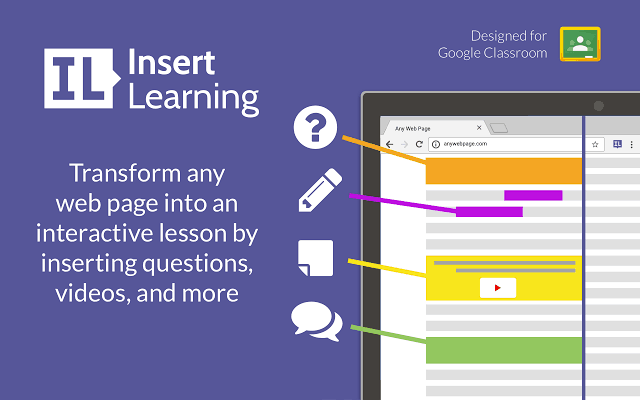
Blog Anda digunakan untuk kegiatan belajar mengajar, tetapi kurang interaktif? Ingin blognya bisa interaktif dengan siswa dan terintegrasi dengan google classroom? Ayo coba InsertLearning. InsertLearning adalah ekstensi di google chrome yang memungkinkan Anda bisa mengubah situs web menjadi pelajaran interaktif, dan merupakan pendamping yang sempurna untuk pembelajaran Blended Learning. Ekstensi ini Keren Banget!!
Harap dicatat, ini BUKAN posting bersponsor, saya juga tidak akan menerima kompensasi apa pun jika Anda memutuskan untuk membeli. Saya hanya penggemar produk freemium ini.
Apa itu InsertLearning?
InsertLearning akan memungkinkan Anda mengubah halaman web apa pun menjadi pelajaran interaktif. Sebelumnya dikenal sebagai Docent EDU dan dikembangkan oleh dua guru sekolah menengah atas yang ingin menciptakan pengalaman belajar yang lebih kaya bagi siswanya, alat web ini telah membuat kemajuan yang luar biasa. InsertLearning memiliki toolbar fantastis yang memungkinkan Anda untuk menyorot teks, menambahkan catatan tempel, memasukkan pertanyaan, video, atau bahkan diskusi semua di dalam halaman web! Betapa kerennya itu? dan Anda kemudian dapat membagikannya kepada siswa Anda.
Setelah proses instalasi, InsertLearning akan memandu Anda melalui toolbar dan contoh.
Pilih Konten Web Anda
Untuk memulai, temukan konten online yang ingin Anda gunakan bisa berupa artikel, video, dll. Setelah Anda memilih konten Anda, putuskan apa yang ingin Anda tambahkan dari opsi toolbar Insert Learning. Ada lima jenis interaktivitas yang dapat Anda tambahkan untuk membumbui konten tersebut, membuatnya lebih menarik, dan membantu siswa menambah informasi yang relevan. Klik Ikon Insert Learning untuk memulai sampai muncul toolbar InsertLearning di sebelah kiri layar.
4 Cara Blended Learning menggunakan Toolbar Insert Learning
Berikut Toolbar Insert Learning, yang berisi empat jenis kelompok alat berbeda yang dapat kita gunakan untuk diblendedkan dengan pengalaman belajar tatap muka.
1 – Highlight
Highlighting memberi siswa panduan visual informasi penting, seperti tanggal, kosakata, peristiwa, dan kalimat serta paragraf penting. Anda juga dapat mengubah warna sorotan dan kode warna informasinya. Contohnya seperti gambar di bawah ini:
2 – Sticky Notes
Menambahkan catatan tempel (Sticky Notes) digital di situs web sekarang lebih mudah dari sebelumnya dan cara yang bagus untuk menambahkan panduan tambahan bagi siswa. Anda dapat menggunakan ini dalam pelajaran Anda untuk catatan aktual, petunjuk untuk tugas, anekdot, jeda dan mencerminkan pengingat, atau bahkan tautan, dan tautan ke video YouTube yang secara ajaib tertanam di halaman.
3 – Insert Free Response or Multiple Choice Questions
Anak-anak mudah tersesat atau teralihkan pada suatu halaman. Pemeriksaan pemahaman dapat membantu mereka tetap pada jalurnya. Dengan ekstensi InsertLearning, Anda dapat dengan cepat menambahkan pertanyaan jawaban untuk jawaban singkat atau refleksi yang lebih panjang, atau Anda dapat menambahkan pertanyaan pilihan ganda.
4 – Discussion
Tambahkan beberapa pertanyaan pembahasan, atau topik dan siswa dapat langsung menanggapi di halaman itu. Ini adalah suatu cara yang bagus untuk membuat anak-anak berbicara yang biasanya tidak berbicara di kelas untuk dibagikan dengan lantang.
Dua Cara Membuat Pelajaran
1 - Klik pada ekstensi InsertLearning saat berada di halaman web mana pun yang ingin Anda gunakan dalam pelajaran Anda. 2 - Temukan konten yang relevan dan menarik dengan menelusuri Public Library.
Tugaskan ke Siswa
Setelah Anda membuat pelajaran, Anda dapat menugaskan kepada siswa di kelas InsertLearning Anda atau terhubung langsung ke Google Classroom!
Integrasi dengan G Suite
InsertLearning memiliki banyak fitur yang menjadikannya pendamping yang sempurna bagi pengguna G Suite.
Kompatibel dengan Chromebook
Masuk dengan akun Google
Bagikan langsung ke Google Kelas
Tingkatkan Google Docs yang diterbitkan dengan video dan banyak lagi
Sisipkan video YouTube pada saat yang tepat dalam teks
5 Pelajaran Gratis!
InsertLearning adalah aplikasi freemium, tetapi Anda mendapatkan lima pelajaran pertama secara gratis. Cari tahu lebih lanjut tentang opsi harga mereka di InsertLearning.com.
(Catatan: Ini BUKAN posting bersponsor, saya juga tidak akan menerima kompensasi apa pun jika Anda memutuskan untuk membeli.)
Anda mau mencoba InsertLearning yang sudah saya buat menggunakan website Rumah Belajar? silahkan akses link berikut!